1. Dapat membuat PC Router dengan LINUX
2. Dapat memahami fungsi router dalam jaringan
Router adalah sebuah device yang berfungsi untuk meneruskan paket-paket dari sebuah network ke network yang lainnya (baik LAN ke LAN atau LAN ke WAN) sehingga host-host yang ada pada sebuah network bisa berkomunikasi dengan host-host yang ada pada network yang lain. Jenis router ada yang diproduksi oleh vendor tertentu (cisco, juniper, dst) atau yang dapat difungsikan menggunakan komputer (pc router).
PC (Personal Computer) Router adalah sebuah komputer yang berfungsi sebagai router. PC Router dapat diterapkan dengan menggunakan spesifikasi minimal :
· Dua buah NIC (Network Interface Card)
· OS *nix (BSD, Linux, Unix), OS Windows Server, Open Solaris, dst
Pada installasi kali ini, kita akan membuat PC Router dengan menggunakan OS Linux Ubuntu Desktop 8.04.
Pada percobaan ini akan dibuat sebuah router yang dapat menghubungkan dua buah jaringan dimana jaringan yang satu sudah dapat konek dengan internet.
Saat ini kita akan memakai dua buah lan cards yang satu untuk dipasang pada sisi jaringan yang sudah terhubung ke internet dan yang satunya untuk ke client.
Range ip address dari jaringan 1 : 10.0.0.0/8
IP Address : 10.0.0.222 (Disisi router kita)
Netmask : 255.0.0.0
Network : 10.10.10.0
Broadcast : 10.255.255.255
DNS : 10.0.0.254
Selanjutnya kita tentukan IP address untuk client
Range ip address untuk client : 192.168.1.0/24
IP address : 192.168.1.1
Netmask : 255.255.255.0
Broadcast : 192.168.1.255
Network : 192.168.1.0
LANGKAH LANGKAH PENYETINGAN
1. Seting IP
Untuk cara konfigurasinya yaitu bisa klik panel System->Administration->Network; lalu muncul tampilan untuk meminta password administrasi, maka masukan password user.

Pilih bagian eth0 (network eksternal) lalu klik “Properties” . Uncheck pilihan “Enable roaming mode” lalu ganti “Configuration” menjadi “Static IP Address“. Masukan :
IP address : 10.0.0.222
Subnet mask : 255.0.0.0
Gateway address : 10.0.0.255
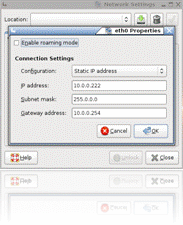
Lalu klik tombol “OK“.
Pilih bagian eth1 (network internal) lalu klik “Properties” . Uncheck pilihan “Enable roaming mode” lalu ganti “Configuration” menjadi “Static IP Address“. Masukan :
IP address : 10.0.0.1
Subnet mask : 255.255.0.0
Gateway address :

Lalu klik tombol “OK“.
Gateway pada eth1 dikosongkan, karena router harus menentukan default gateway-nya. Sedangkan default gateway yang digunakan adalah yang melalui eth0.
Selanjutnya, Pilih tab Pilih tab “DNS“ Klik “Add” pada bagian “DNS Servers” lalu masukan IP Address DNS servernya yaitu 10.0.0.254, tekan enter.

Tekan tombol “Close” apabila konfigurasi sudah sesuai. Secara otomatis IP Address sudah terkonfigurasi sendiri.
Selanjutnya lakukan ping dari komputer client ke computer router untuk memeriksa sambungan sudah benar atau belum dengan perintah :
· ping 192.168.1.1
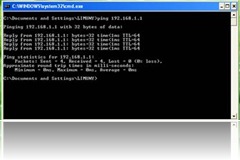
Jika instalasi sudah benar maka akan muncul adalah tulisan:
· Reply from 192.168.1.1 bytes=32 time<1ms TTL=64
2. Konfigurasi IP Forward
IP Forward adalah suatu system yang berfungsi untuk meneruskan paket-paket dari suatu jaringan ke jaringan yang lain. Untuk mengkonfigurasinya, kita perlu mengubah modul kernel ip_forward menjadi enable. Tapi sebelumnya harus mengubah password root dahulu.
Klik panel System->Administration->Users and Groups.

Pilih login name “root”, lalu klik Properties. Dibagian “Password”, ubah :
User password : password_root
Confirmation : password_root
Atau pilih “Generate random password”, apabila ingin menggunakan password yang dibuat secara random. Lalu klik tombol “OK”.
3. Mengaktifkan IP Forward
Untuk mengaktifkan IP Forward, kita dapat mengklik panel Applications->Accecories->Terminal Setelah muncul terminalnya, ketik perintah :
· su
· Password : password_root
Maka kita sudah masuk ke mode root, dengan ditandai oleh tanda “#” (tanda kress). Lalu dilanjutkan dengan perintah berikut :
· # gedit /etc/sysctl.conf
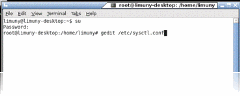
Apabila pada file “sysctl.conf” sudah terdapat entry-an “net.ipv4.ip_forward=0”, maka diubah nilainya menjadi 1.

Untuk mengecek apakah IP Forward sudah diaktifkan pada PC, maka digunakan perintah berikut :
· # sysctl net.ipv4.ip_forward
Apabila hasilnya adalah 1, maka IP Forward sudah di enable. Selanjutnya paket-paket yang dikirim oleh network sudah dapat diteruskan ke network yang lainnya.

4. Konfigurasi IP yang Dituju
Selanjutnya dilakukan konfigurasi IP pada saat routing.
Perintah di pakai adalah :
· # sudo iptables -t nat -A POSTROUTING -s 192.168.1.0/24 -d 0/0 -j MASQUERADE
Untuk mengecek hasilnya ketikan perintah berikut :
· # iptables -L -t nat
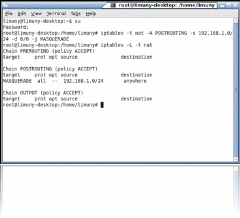
Maka akan terlihat seperti berikut :
Chain PREROUTING (policy ACCEPT)
Target prot opt source destination
Chain POSTROUTING (policy ACCEPT)
target prot opt source destination
Chain POSTROUTING (policy ACCEPT)
target prot opt source destination
Selanjutnya lakukan ping dari computer client ke alamat 10.0.0.222

Jika sudah benar maka coba melakukan ping ke yahoo.com

Jika sudah bisa berarti kita sudah berhasil membuat router.
Sekarang kita buka program web browser
Kita coba buka website google.co.id

Kita coba juga website yahoo.com

Daftar Pustaka:
http://hanadi.wordpress.com/2007/11/07/pc-router/
http://isai.web.id/blog/membuat-pc-router-



